
メールアドレスの変更
更新日:  English
メールアドレスの変更
メールアドレスの変更をします。
1. 「プロフィール」ページにアクセス
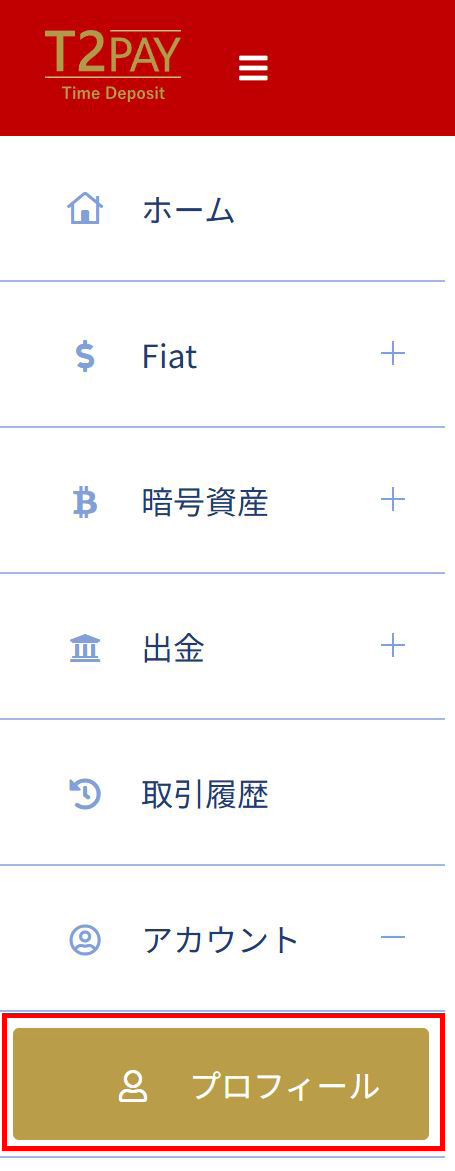
ログイン後、左メニュー「アカウント」→「プロフィール」をクリックします。
2. 新しいメールアドレスの入力・メール認証コードの取得と入力
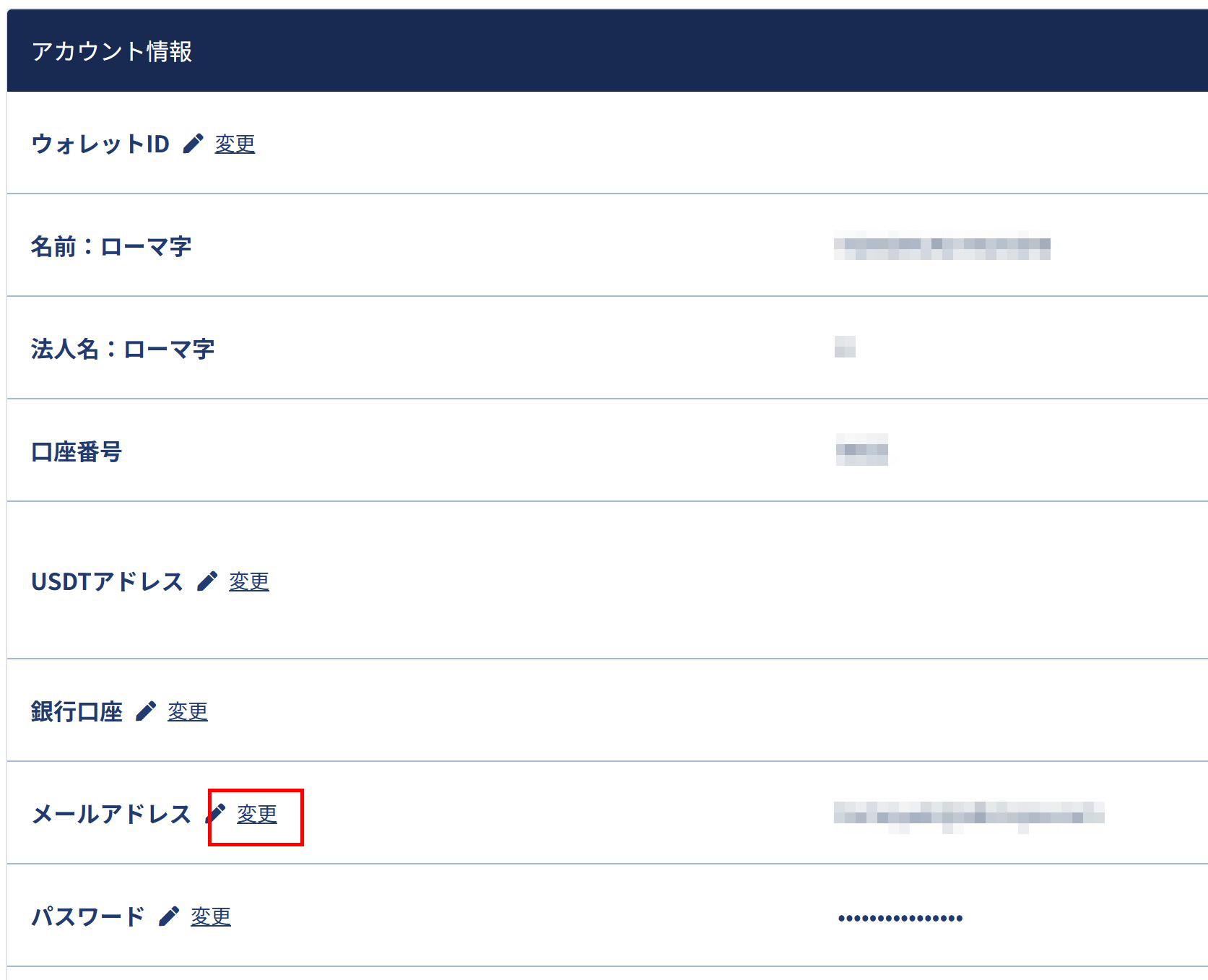
アカウント情報の中のメールアドレス左側にある「変更」をクリックしてください。
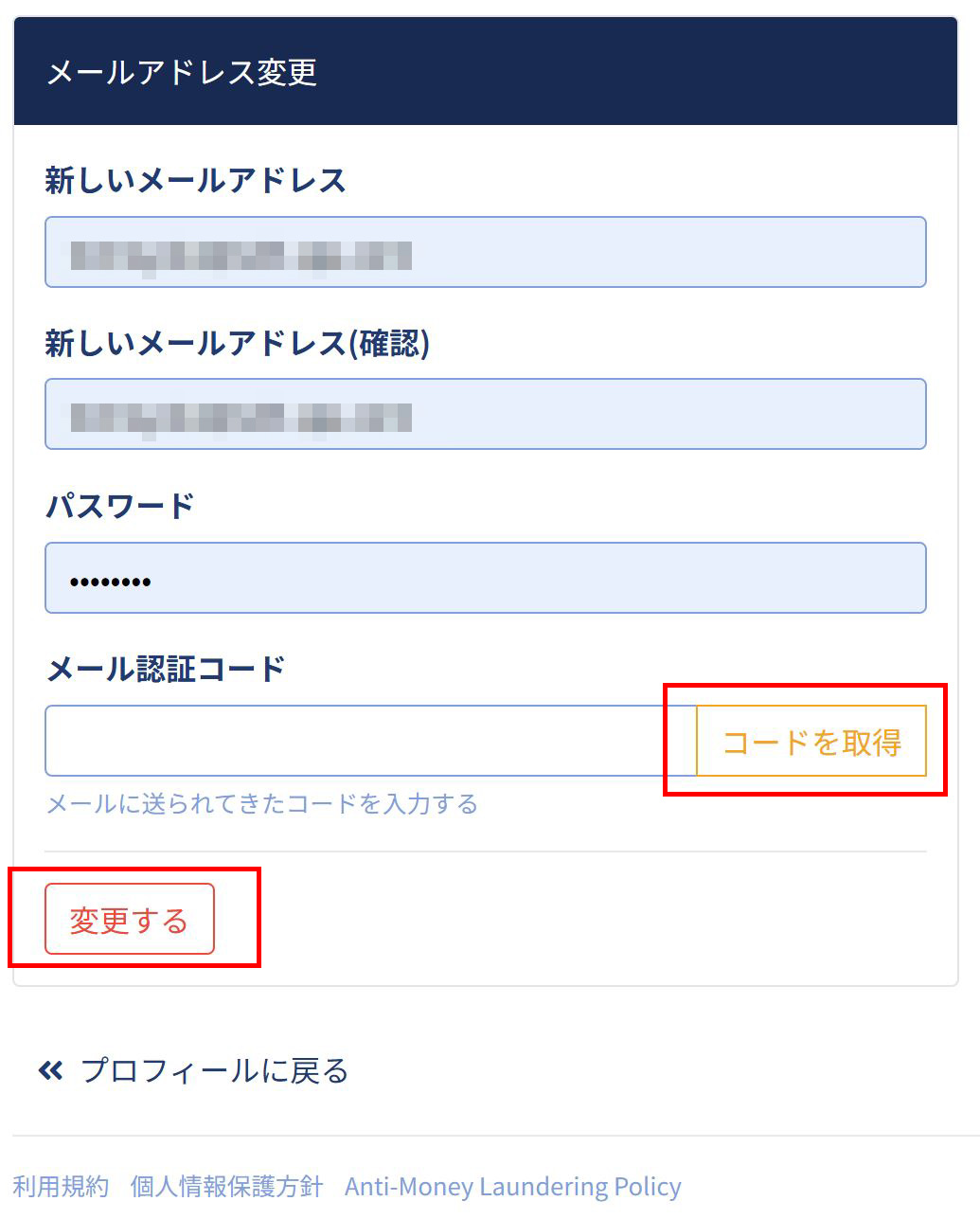
-
新しいメールアドレス
新しいメールアドレスを入力してください。 -
新しいメールアドレス(確認)
確認の為、もう一度新しいメールアドレスを入力してください。 -
パスワード
今まで利用していたパスワードを入力してください。 -
コードを取得
確認用のコードが古いメールアドレスに届きますので、コードを入力してください。
※メールが届かない場合
メールアドレスの入力ミスや迷惑メールフォルダに入っている場合がございますの確認してください。
もし、15分経過しても届かない場合は、お手数ですがサポートセンターまでお問い合わせ下さい。
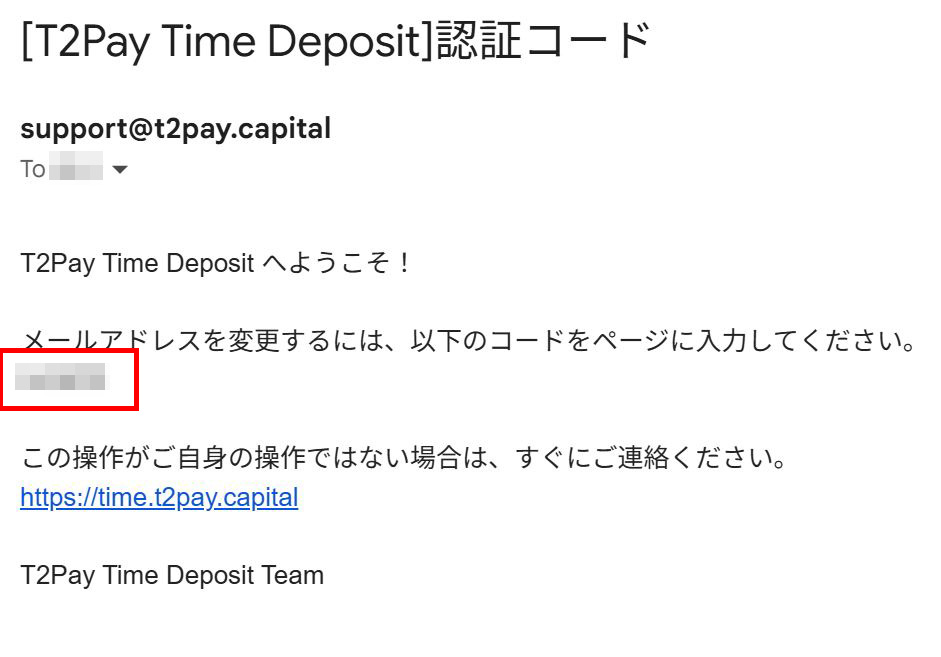
メール認証コードを入力後、「変更する」ボタンをクリックしてください。
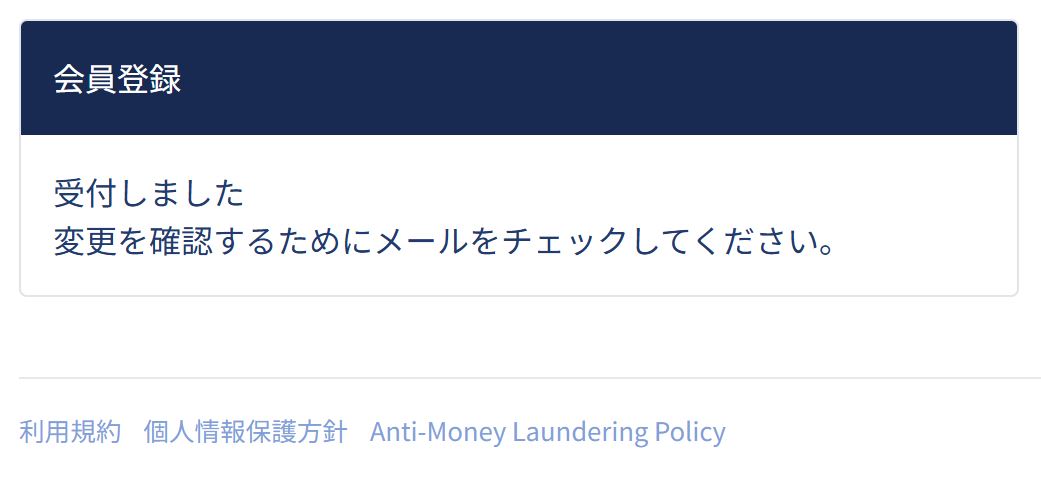
3.新しいメールアドレスに届くメールを確認する
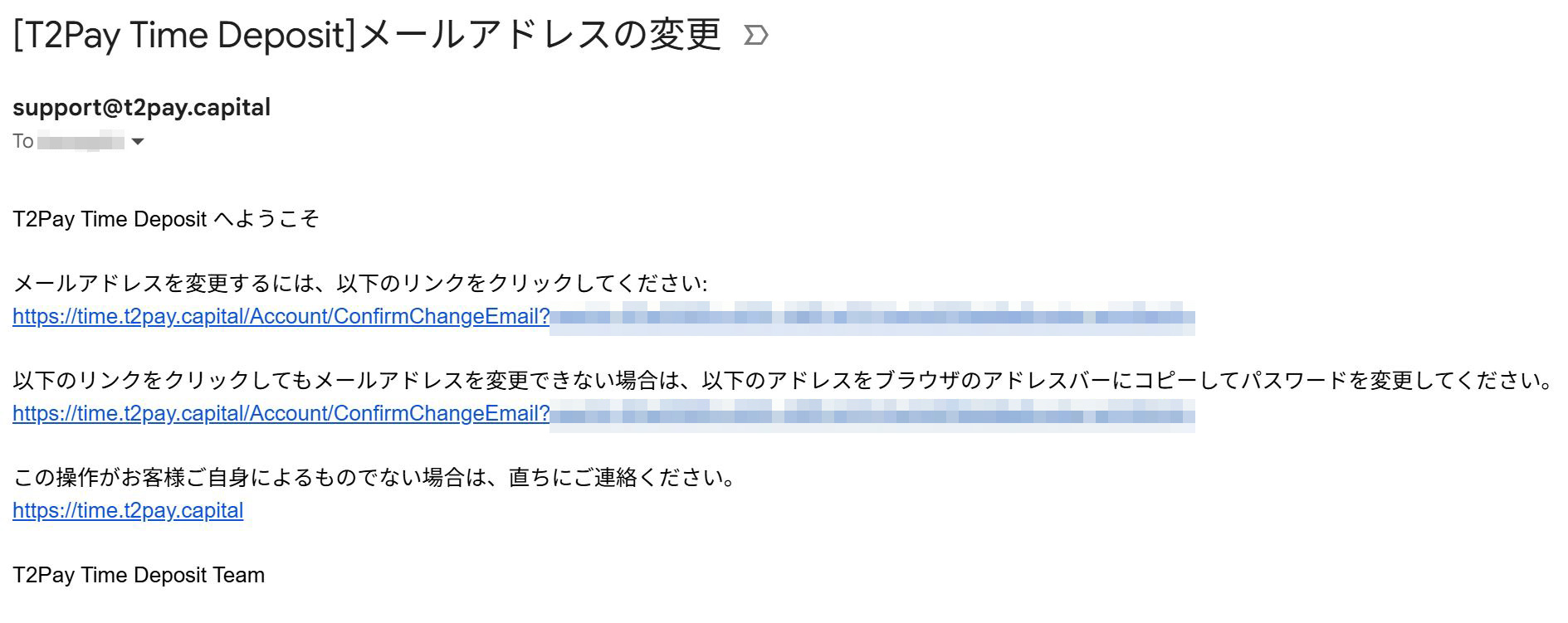
新しいメールアドレスに登録確認のメールが届きますので、メールに記載のURLをクリックしてください。
※メールに記載してあるURLをクリックするまで、変更は有効になりません。
URLには、有効期限がありますのでご注意ください。
有効期限が切れた場合は、再度初めからメールアドレスの変更を行ってください。
※メールが届かない場合
メールアドレスの入力ミスや迷惑メールフォルダに入っている場合がございますの確認してください。
もし、15分経過しても届かない場合は、お手数ですがサポートセンターまでお問い合わせ下さい。
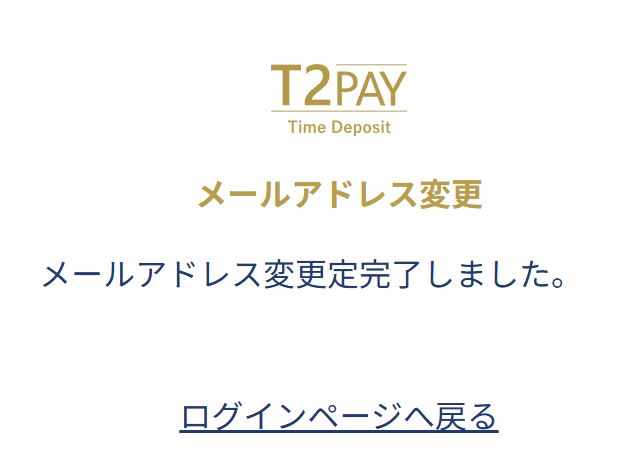
4.新しいメールアドレスでログインする
新しく登録したメールアドレスでログインしてみてください。
※もし、ログインできない場合は、サポートセンターまでお問い合わせ下さい。
以上で、メールアドレスの変更は完了です。
この記事は役に立ちましたか?