
パスワードの再設定方法
更新日:  English
パスワードの再設定方法
パスワードの再設定をします。
1. 「T2Pay 定期預金 ログイン」ページにアクセス
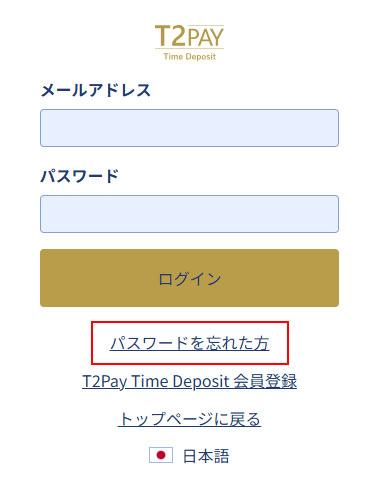
「パスワードを忘れた方」をクリックします。
2. メールアドレスの入力
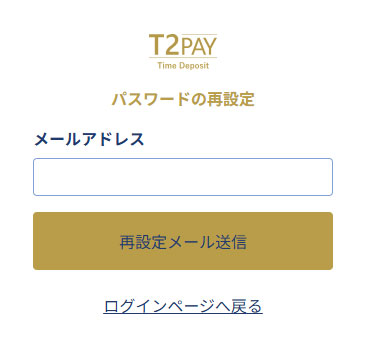
登録のメールアドレスを入力し「再設定メール送信」ボタンをクリックしてください。
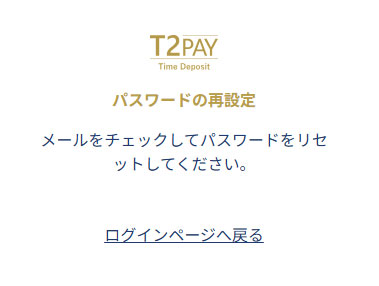
登録のメールアドレスに、パスワード再設定メールが届きます。
3.パスワード再設定メールの確認・リンククリック
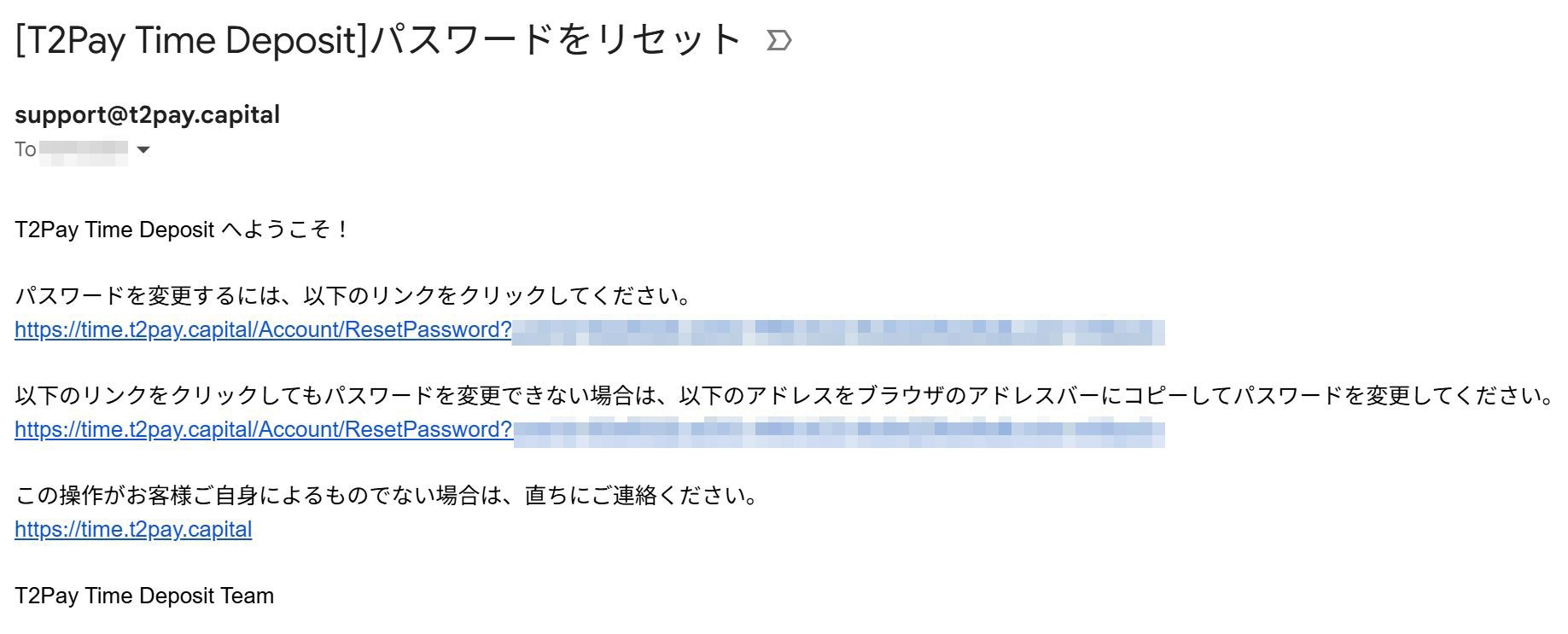
パスワード再設定メールのリンクをクリックしてください。
4.新しいパスワードの入力
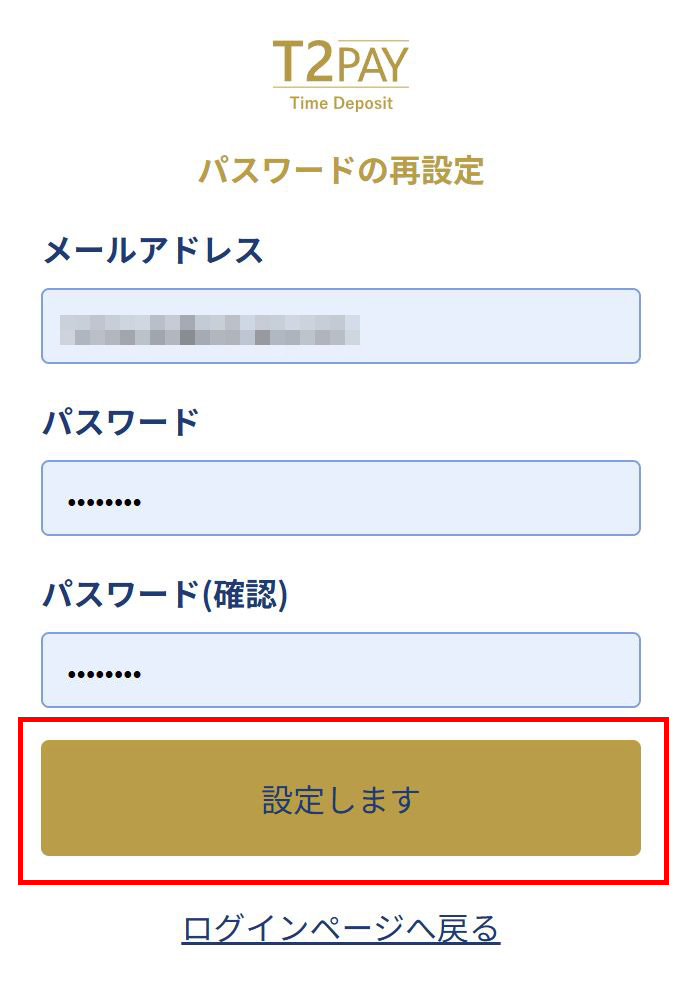
- メールアドレス
- パスワード
- パスワード(確認)
新しいパスワードを入力して、「設定します」ボタンをクリックしてください。
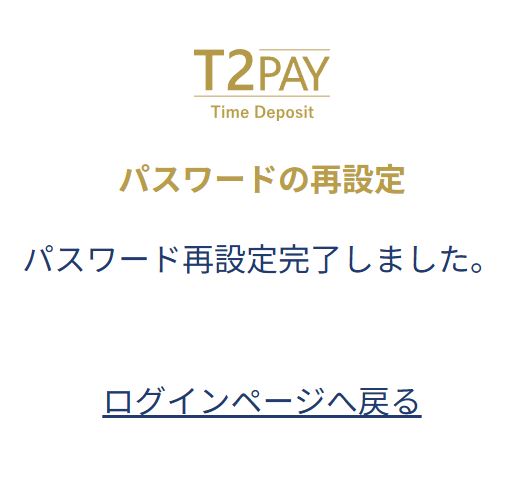
新しいパスワードの設定が完了しました。
必ず、新しいパスワードでログインしてみてください。
以上で、パスワードの変更は完了です。
この記事は役に立ちましたか?