T2 Pay定期預金の会員登録2 - プロフィール登録
更新日:  English
T2 Pay定期預金の会員登録2 - プロフィール登録
会員登録方法1(メールアドレスの認証)の続きです。
ここでは、ユーザー情報の入力を行います。
メールアドレスの認証が済んでいない場合は、T2 Pay定期預金の会員登録1 - 仮登録から行ってください。
1. T2PAY定期預金のログインページにアクセス
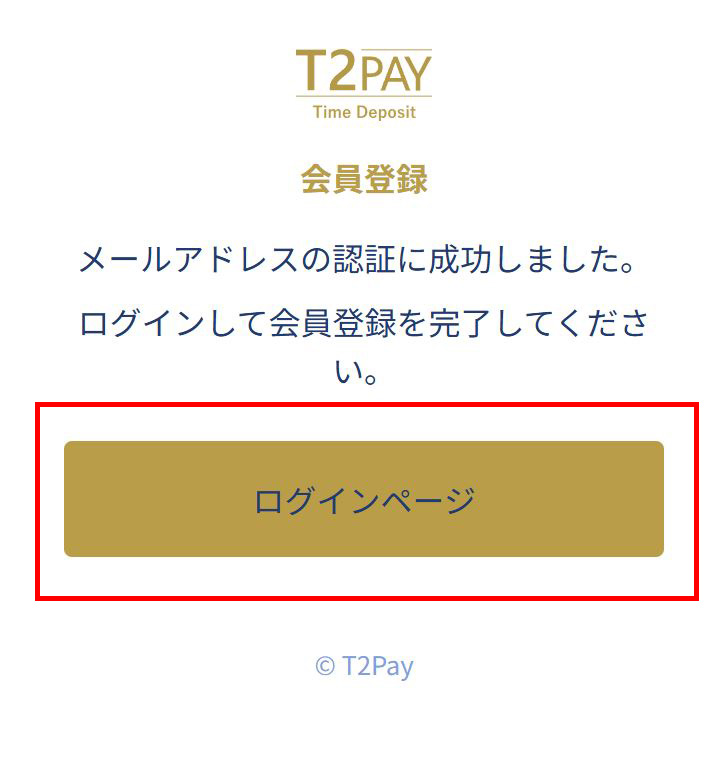
会員登録方法1(メールアドレスの認証)の続きの場合は、認証成功画面の「ログインページ」ボタンをクリックします。

メールアドレスの認証後、ページから離れた場合は、T2PAYの公式トップページ右上の「ログイン」からログインページにアクセスします。
2. ログイン
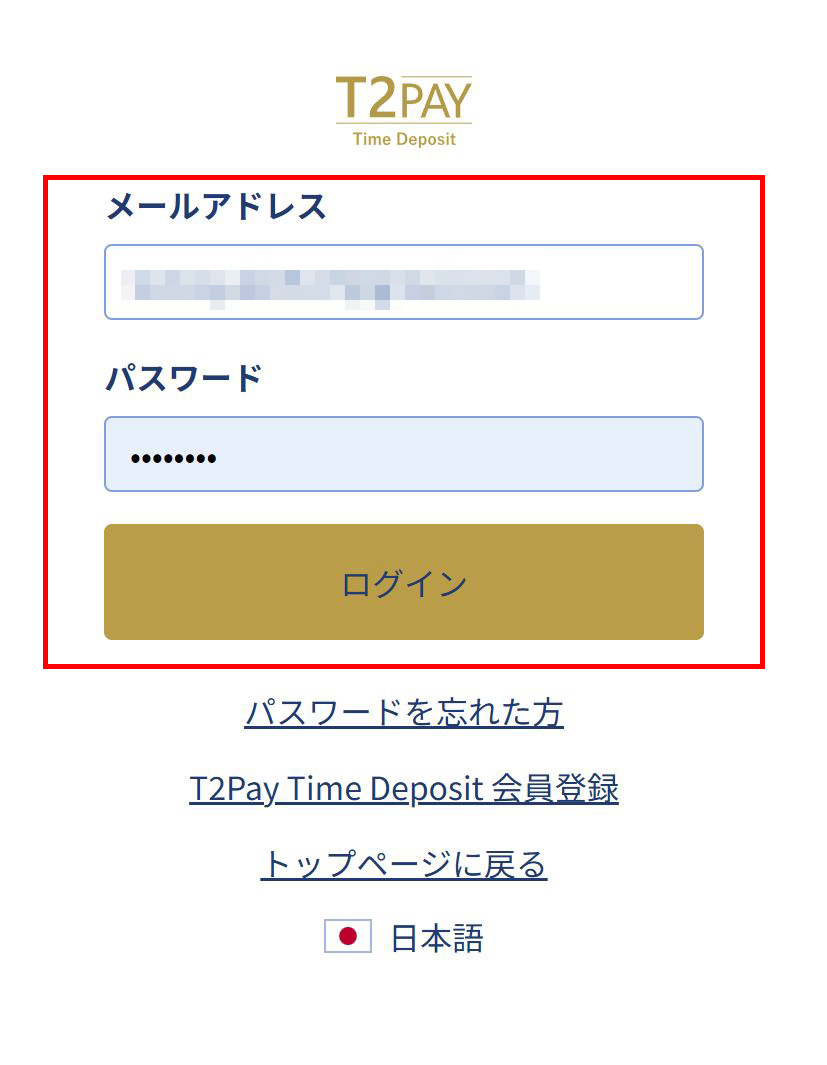
ログインページで「メールアドレス」「パスワード」を入力して、「ログインボタン」をクリックします。
Note
「メールアドレス」「パスワード」は会員登録時に入力した内容を入力してください。認証まで終わっている必要があります。
3. ユーザー情報の入力
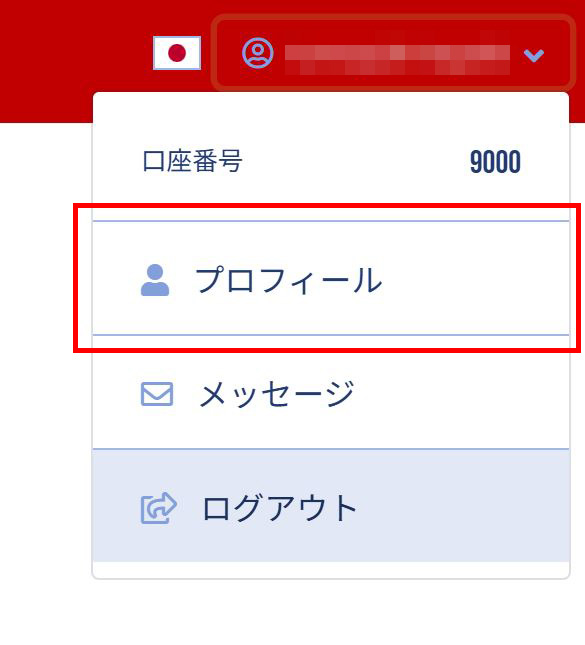
ログイン後、右上の国旗の右側にある人のマーク周辺をクリックし、「プロフィール」をクリックしてください。
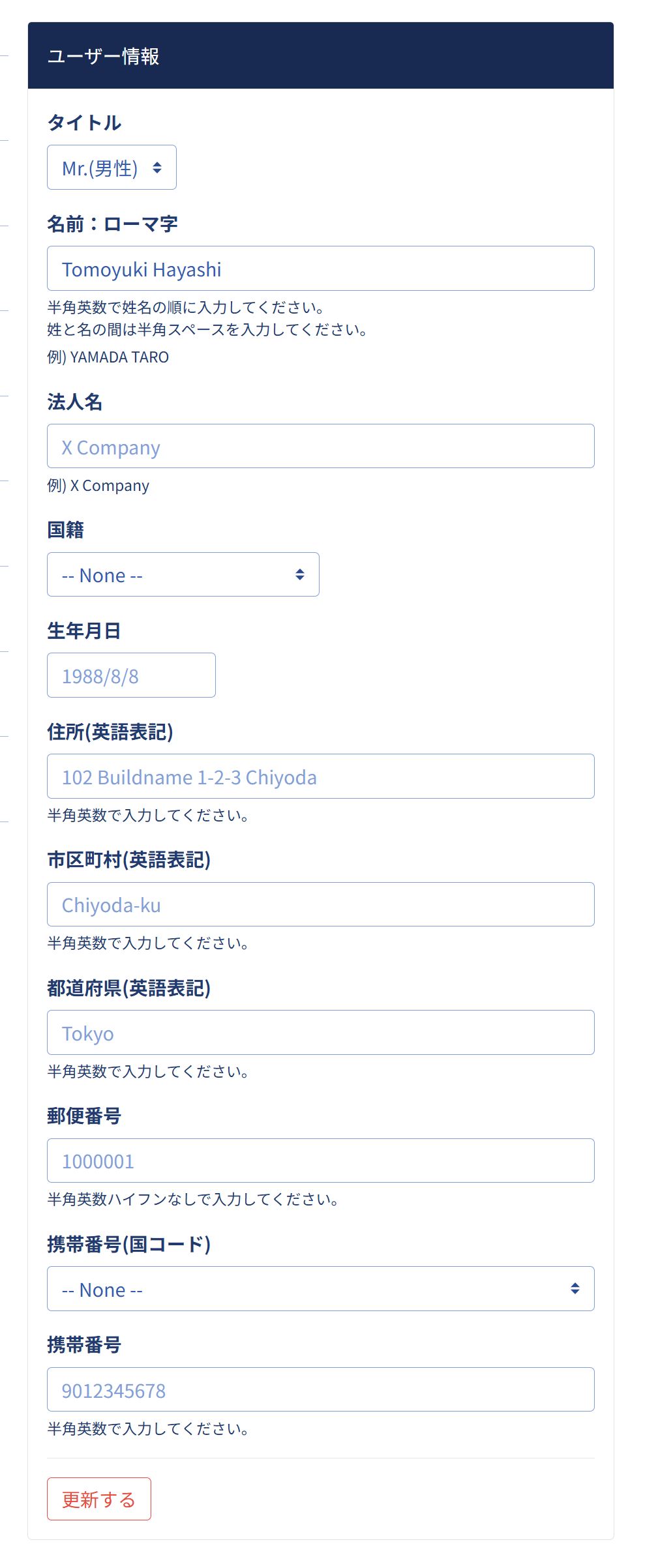
ページを下にスクロールし、「ユーザー情報」を入力・選択していきます。
-
タイトル
選択してください。
- Mr.(男性)
- Ms.(女性)
- Company(法人) 法人名を登録した場合は、こちらを選択してください。 -
名前:ローマ字
登録時のお名前が間違っていないか確認してください。
もし、訂正がある場合は半角英数字で入力してください。 -
法人名:ローマ字
登録時の法人名が間違っていないか確認してください。
もし、訂正がある場合は半角英数字で入力してください。
法人登録ではない場合は、空白にしておいてください。 -
国籍
選択してください。 -
生年月日
カレンダーから生年月日を選択してください。 -
住所(英語表記)
半角英数字でローマ字で入力してください。 -
市区町村(英語表記)
半角英数字でローマ字で入力してください。 -
都道府県(英語表記)
半角英数字でローマ字で入力してください。 -
郵便番号
半角英数字でローマ字で入力してください。 -
携帯番号(国コード)
携帯電話番号の購入した国を選択してください。 -
携帯番号
お持ちの携帯電話の電話番号を入力してください。
4. ユーザー情報の更新

「3. ユーザー情報の入力」を入力・確認のうえ、「更新する」ボタンをクリックして内容を確定させます。
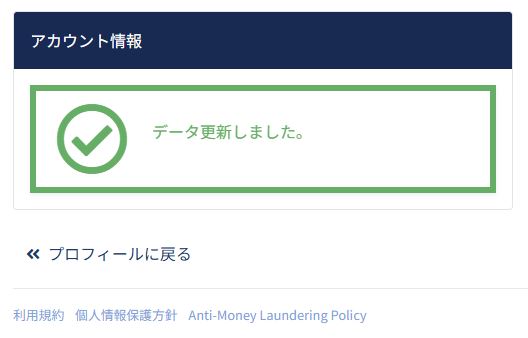
確定後の画面で「データ更新しました」の表示を確認します。
この記事は役に立ちましたか?
