T2PAYの会員登録方法2
更新日:  English
T2PAYの会員登録方法2
会員登録方法1の続きです。
ここでは、ユーザー情報の入力を行います。
メールアドレスの認証が済んでいない場合は、T2PAYの会員登録方法1から行ってください。
1. T2PAYのログインページにアクセス

会員登録方法1(メールアドレスの認証)の続きの場合は、認証成功画面の「ログインページ」ボタンをクリックします。

メールアドレスの認証後、ページから離れた場合は、T2PAYの公式トップページ右上の「ログイン」からログインページにアクセスします。
2. ログイン

ログインページで「メールアドレス」「パスワード」を入力して、「ログインボタン」をクリックします。
Note
「メールアドレス」「パスワード」は会員登録時に入力した内容を入力してください。認証まで終わっている必要があります。
3. ユーザー情報の入力

ログイン後、「プロフィール登録」をクリックして、ユーザー情報を入力・選択していきます。


全ての項目にお客様の情報を入力・選択します。
Note
職業(英語表記)は、以下を参考に入力して下さい。
- Account Assistant
- Account Manager
- Administrator
- Assistant Manager
- Business Analyst
- Business Development Manager
- Care Assistant
- Chef
- Customer Service Advisor
- Director
- Electrician
- Labourer
- Manager
- Nurse
- Project Manager
- Quantity Surveyor
- Receptionist
- Registered Nurse
- Sales Executive
- Support Worker
- Teacher
4. 国際カードホルダーの同意
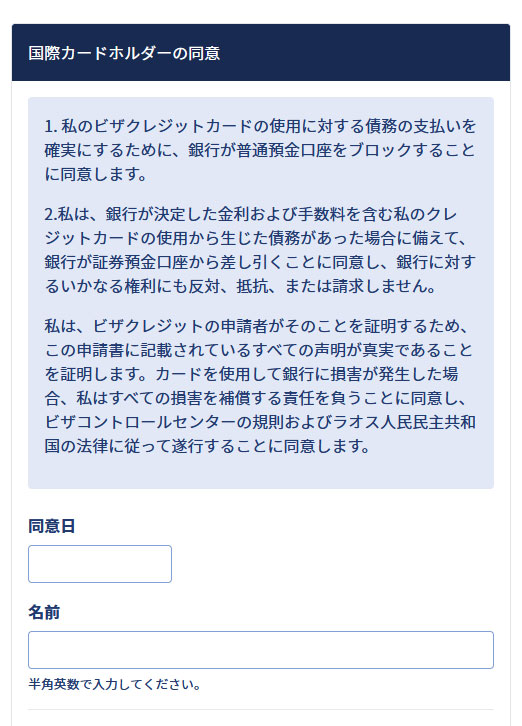
内容をよく確認のうえ、同意する場合は「同意日」「名前」を入力します。
5. ユーザー情報・国際カードホルダーの同意の確定

「3. ユーザー情報の入力」「4. 国際カードホルダーの同意」の内容を確認のうえ、「更新する」ボタンをクリックして内容を確定させます。

確定後の画面で「データ更新しました」の表示を確認します。
T2PAYの会員登録方法3に続きます。
この記事は役に立ちましたか?
